AWSのサービスを使って、既存のPCに高付加をかけずマルチタスクでハイスペックなゲーム環境を実現できるか調査してみた。
調査するにあたり、先人方の記録を参照しながら実施した結果を以下に記載する。
インスタンスの選択
[そもそもゲーミング用インスタンスはどれか]
3つのAIで質問を投下。以下の結果を受領。
| Copilot | Gemini | ChatGPT | |
|---|---|---|---|
| g4dn.xlarge | NVIDIA T4 GPU搭載、メモリ16GB、4 vCPU。FF14など中程度のゲームに十分。比較的安価で、推論や中規模グラフィックス処理に適している。 | NVIDIA T4 Tensor Core GPU 現在、EC2インスタンスでクラウドゲーミングPCを構築する際に、最も一般的に選択され、実績が多いインスタンスタイプ。 | NVIDIA T4 (G4dn) または AMD Radeon Pro V520 (G4ad) — コスト抑えめで「クラウド上の比較的軽めなゲーム / ゲームストリーミング / グラフィック用途」に向く。 |
| g4ad シリーズ | AMD GPU搭載。コストは抑えられるがドライバや互換性に注意。比較的安価で推論や中規模グラフィックス処理に適する。 | 上記のとおり | 上記のとおり |
| g5 シリーズ | NVIDIA A10G GPU搭載。より高負荷なAAAタイトルやVR用途に適する。G4 系より 最大 3 倍のグラフィックス性能、40% の料金効率改善。高負荷な ML トレーニングやリアルタイムレンダリングに最適。 | NVIDIA A10G Tensor Core GPU G4dnよりも新しい世代のGPUを搭載しておりより高性能を求める場合に適する。 | NVIDIA A10G GPU — より高負荷な 3D 描画やレイトレーシング、重めのゲームにも対応。G4dn 比でグラフィックス性能が大幅アップ。 |
| G6 シリーズ | 新世代 GPU (NVIDIA L4) 搭載。グラフィックス & ML / レンダリング両対応。コストと性能のバランス重視。 | ||
| G6e シリーズ | 最新世代 GPU (NVIDIA L40S) 搭載。GPU メモリ大、レンダリング・高解像度ゲーム・重めのグラフィック用途に最強クラス。 |
インスタンスの種類はゲーミングのプレイ時間よりけり。
・スポット:中断率は低いが、その可能性は十分にある。
・オンデマンド:使用した分コスト発生。スポットよりは高い。
[補足1:Copilot 料金感 (オンデマンド/東京リージョン)]
・G4dn / G4ad:G4dn.xlarge 約 $0.526/時間
・G5:G5.xlarge 約 $1.006/時間
・G6 (最新世代):G6.xlarge 約 $1.5〜1.7/時間(推定、AWS公式オンデマンド料金表より)
- 単価: G5 は G4 より 約 2 倍近い料金だが、性能は大幅に向上。
- 用途:
・コスト重視 → G4 系(推論、軽量レンダリング)
・性能重視 → G5 系(大規模 ML トレーニング、リアルタイム 3D) - 割引: リザーブドインスタンスや Savings Plans を使うと 最大 70% 割引可能。
| 種類 | GPU | 料金感 |
|---|---|---|
| G4 | ・G4dn → NVIDIA T4 GPU (16GB メモリ) ・G4ad → AMD Radeon Pro V520 GPU (8GB メモリ) | ・G4dn.xlarge (4 vCPU, 16GB RAM, 1 GPU) → 約 $0.526/時間 ・G4dn.12xlarge (48 vCPU, 192GB RAM, 4 GPU) → 約 $2.176/時間 ・G4dn.metal (96 vCPU, 384GB RAM, 8 GPU) → 約 $4.352/時間 |
| G5 | NVIDIA A10G Tensor Core GPU (24GB メモリ/1GPU) 最大 8 GPU、192 vCPU、7.6TB NVMe SSD、100Gbps ネットワーク帯域幅。 | ・G5.xlarge (4 vCPU, 16GB RAM, 1 GPU) → 約 $1.006/時間 ・G5.12xlarge (48 vCPU, 192GB RAM, 4 GPU) → 約 $4.032/時間 ・G5.48xlarge (192 vCPU, 768GB RAM, 8 GPU) → 約 $8.128/時間 |
[補足2:ChatGPT]
・ライト/低予算でクラウドゲーミングやストリーミング試したい → G4dn / G4ad
・普通の PC 相当でゲームしたい/重めの 3D ゲームや VR 含む → G5 または G6
・最高画質・高解像度 / レイトレーシング / 将来的な重負荷も想定 → G6e
[補足3:Gemini]
●G4
| 特徴 | 詳細 | ゲーミングへの適合性 |
|---|---|---|
| GPU | NVIDIA T4 Tensor Core GPU | 多くのPCゲームをフルHD解像度でプレイするのに十分な性能を提供します。 |
| 強み | 高い費用対効果。オンデマンド料金がG5と比較して抑えられており、初めてのクラウドゲーミングに最適です。 | エントリーモデルとして最も人気がある。 |
| 推奨 | g4dn.xlarge、g4dn.2xlarge | CPU/メモリのバランスも良く、多くのゲームで十分なリソース。 |
●G4ad (AMD Radeon Pro V520 GPU 搭載)
・特徴: AMDのGPUを搭載したインスタンスです。
・ゲーミングへの適合性: コスト効率に優れますが、NVIDIA GPUを前提としたゲームやソフトウェア(NVIDIAドライバーの設定や最適化など)が多いため、互換性や情報量の多さという点でG4dn/G5に劣ります。
●G5
| 特徴 | 詳細 | ゲーミングへの適合性 |
|---|---|---|
| GPU | NVIDIA A10G Tensor Core GPU | G4dnのT4 GPUと比較して、グラフィックス性能が大幅に向上しています。 |
| 強み | 高性能。より高い解像度や高いフレームレートを求めるゲーマーに適しています。 | ハイエンドな環境を求める場合に推奨されます。 |
| 推奨 | g5.xlarge、g5.2xlarge | 高性能GPUを活かすためのCPU/メモリ構成を選択します。 |
[検討結果]
⇒G4、オンデマンド(安定してきたらリザーブドに切り替え)
・G4クラスのスポットインスタンスは人気であるため、取り合いが発生し起動できない場合が多い(日中は特に)
・低頻度ではあるが、マルチ対戦などでゲーム中に落ちる可能性があるのはできるだけ避けたい。
【★料金一覧】
Step1:上限緩和
①VPC構築(またはDefaultを使用)
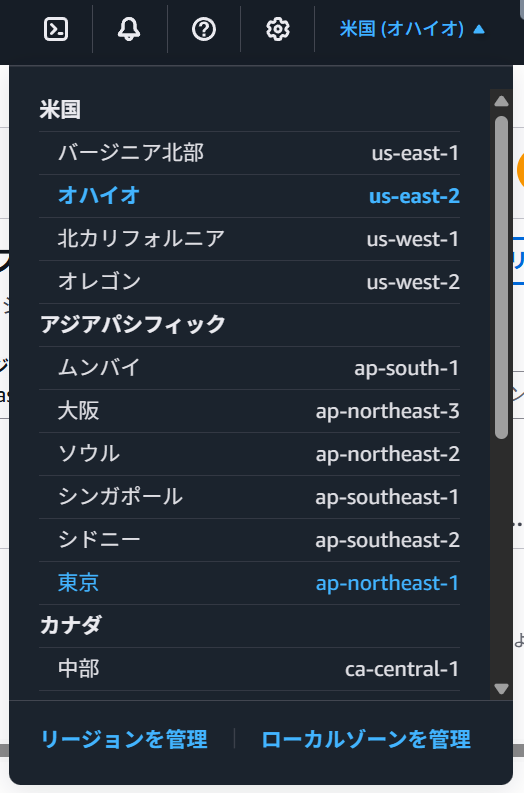
オハイオになっているため、東京に変更する。
上記のGクラスのインスタンスはデフォルトのリソースキャパシティでは利用することができない。
そこで、AWS サポートに上限緩和を依頼する必要がある。
申請しない場合、以下エラーメッセージが表示される。
「高性能GPUを搭載したg系EC2インスタンスを利用するが、デフォルトではg系インスタンスのvCPUの上限値(サービスクォータ)が0となっており、インスタンスを起動しようとしてもエラーが出て失敗する。」②GPUインスタンスのクォーター上げ
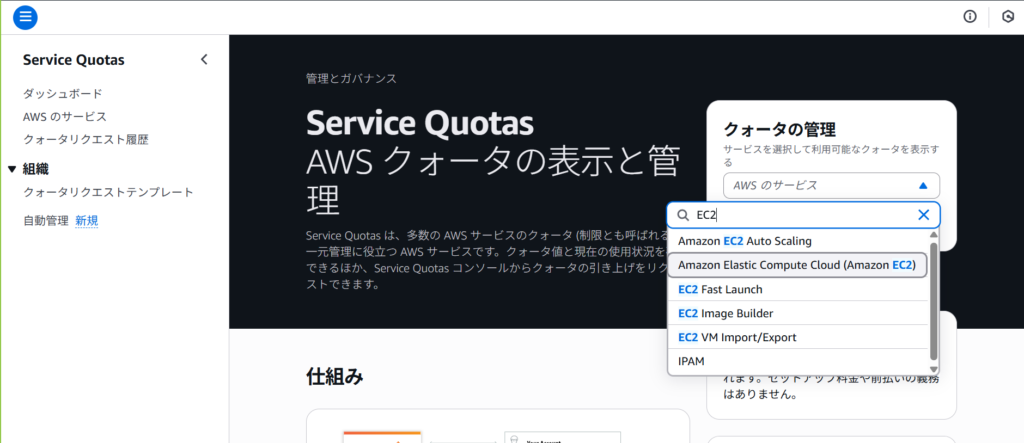
EC2を選択。「クォータの表示」を選択。
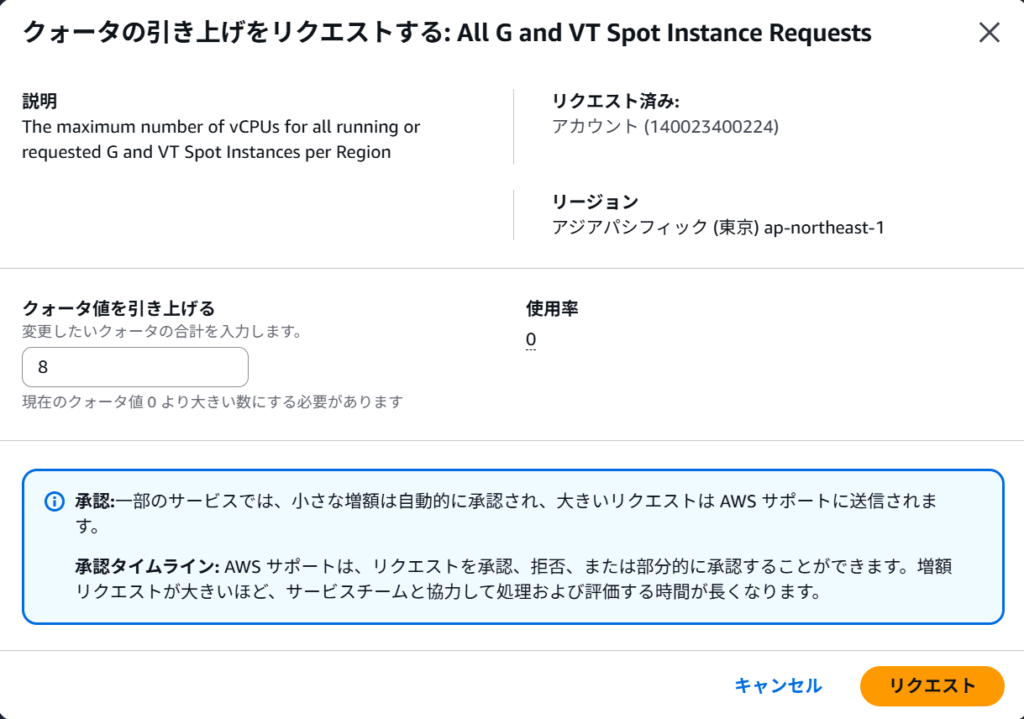
クォータ値はいったん8にする。
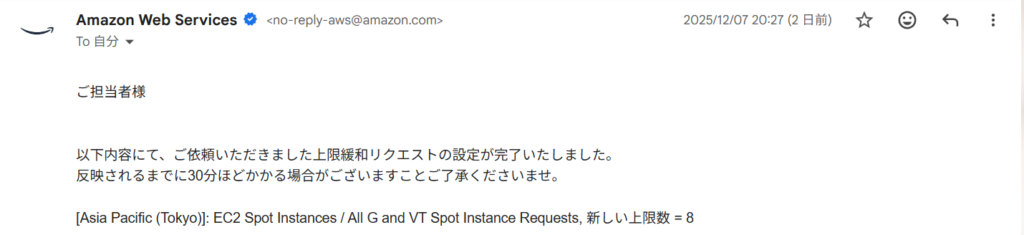
以下メール3件を受信。
・[Case *******] お客様によりコメントが追加されています。
・アマゾン ウェブ サービス: サポートケース (*******) をオープンしました。
・RE:[CASE ***********] Quota Increase: EC2 スポットインスタンス
⇒3時間後に完了連絡の受領
AMIからインスタンスを作成
セキュアブートが有効なインスタンス。以下の2つを選択。
| AMI 名 | 特徴 |
|---|---|
| TPM-Windows_Server-2025-English-Full-Base-2025.12.10 | GUI ありの通常版 Windows Server 2025。RDP でデスクトップ操作可能。 |
| TPM-Windows_Server-2025-English-Core-Base-2025.12.10 | GUI なしの Server Core 版。軽量・高セキュリティ・低メンテナンス。➡CLI操作のみであるため、今回は該当しない |
両方とも TPM 対応(Trusted Platform Module) AMI であり、
- BitLocker
- Credential Guard
- Key Protector
などの Windows 2025 のセキュリティ機能を利用可能。Full / Core の違いとは無関係に TPM が有効化されている AMI 。「すべてのインスタンスを表示」をクリック後、画面上部の検索ボックスに「IAM」と入力し表示された候補から「IAM」を選択する。
[EC2 インスタンスの作成]
- サービス「EC2」を検索する。
- 左のメニューから、「イメージ – AMI 」を選択する。
- 検索フィールドの左部にあるプルダウンから「パブリックイメージ」を選択する。検索フィールドに「TPM-Windows_Server-2025-English-Full-Base-2025.12.10」を入力。検索結果に表示された同名のイメージを選択する。
- ブートモードが uefi であることを確認し、「AMI からインスタンスを起動」を選択する。
- 「インスタンスを起動」の画面に遷移。以下条件で起動。
・インスタンスタイプ:g4dn.2xlarge
・キーペアを作成:「ファイル名:お好み」「キーペアのタイプ:RSA」「キーファイル形式:.pem」
➡作成したらファイルのダウンロードが開始する。
・サブネット(ネットワーク設定):お好みのアヴェイラビリティゾーン
・パブリックIPの自動割り当て:有効化
・セキュリティグループ(★省略)
[AWS 固有インスタントの違いは?]
AWS の Windows Server 2025 AMI の仕様としては、Full / Core どちらも共通で以下を持つ。
- Nitro インスタンスのみサポート
- デフォルトで UEFI ブート(BIOS 版 AMI を除く)
- デフォルト EBS は gp3
- AWS.Tools PowerShell モジュール採用
つまり AWS 側の差分はほぼなく、Windows Server のエディション差がそのまま AMI 名に反映されていると考えて問題ない。
起動設定でNitro Enclave を有効にする。そのまま起動する。
[IAMロールを紐づける]
S3アクセス権(読み取り専用)の割り当てる。インストールするGPUドライバの取得するために必要な手順。
ロールの作成ウィザードが開き、下記条件を選択していく。
- 信頼されたエンティティタイプ:AWSのサービス
- サービスまたはユースケース:EC2
- ユースケース:EC2
検索ボックスに「s3read」と入力し、絞り込まれた候補「AmazonS3ReadOnlyAccess」を選択する。
起動しているインスタンスのサービス画面に遷移。一覧上部の「アクション」をクリックし、「セキュリティ」、「IAM ロールを変更」を選択。上記で作成した IAM ロールを選択する。
リモートデスクトップ接続の実施
※リモートデスクトップソフトウェア(Amazon DCV)でも可能
Amazon DCV:リモートサーバーでホストされる、グラフィックを多用する 3D アプリケーションに安全に接続するために使用できる、リモート可視化技術
パソコンにリモートデスクトップ接続ツールがないことに気付いたため、急ぎこさえることに。
①ツールのダウンロード
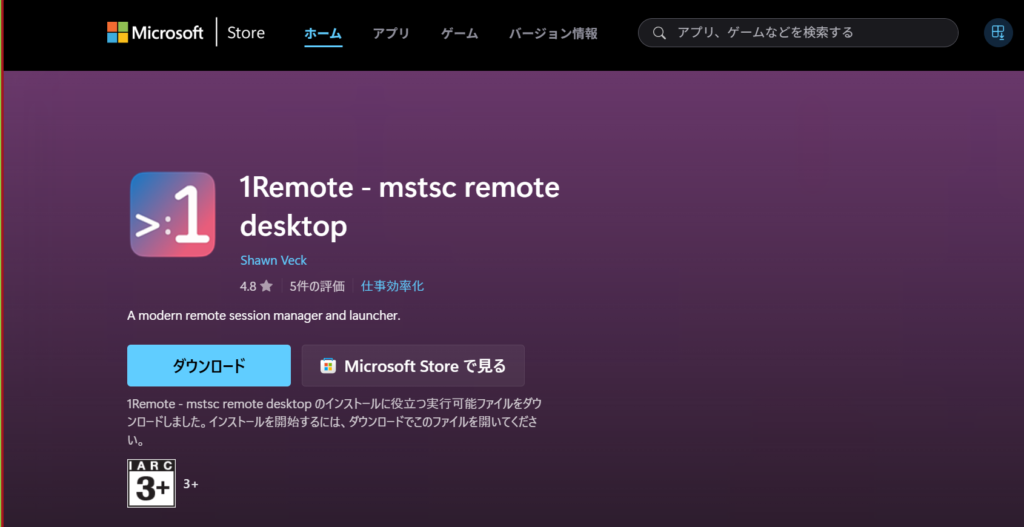
「1Remote – mstsc remote desktop」というMicrosoft社のツールを入手。入手するために、MicrosoftアカウントでMicrosoft Store にサインインする必要がある。
調べたところ、主流だったWindowsの「リモートデスクトップ接続」がサービス終了(?)のようで、そのための代替品になるらしい。新しいUI により、設定のしやすさや操作性、視認性がかなり向上している。
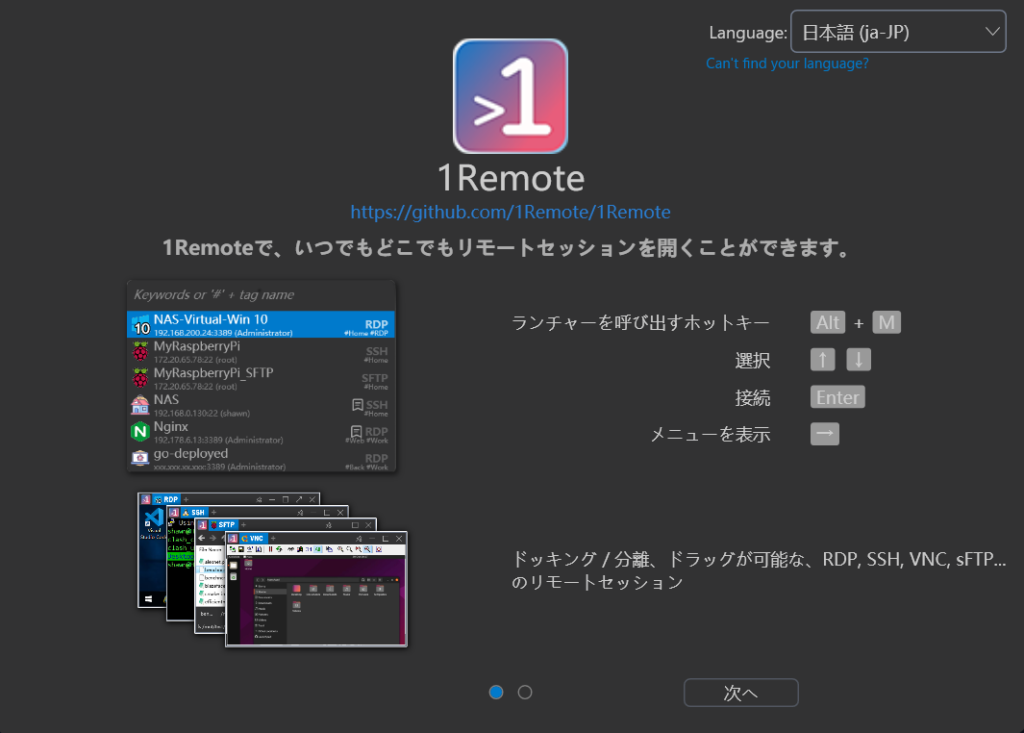
ホットキーの紹介。
②リモートデスクトップ接続の設定
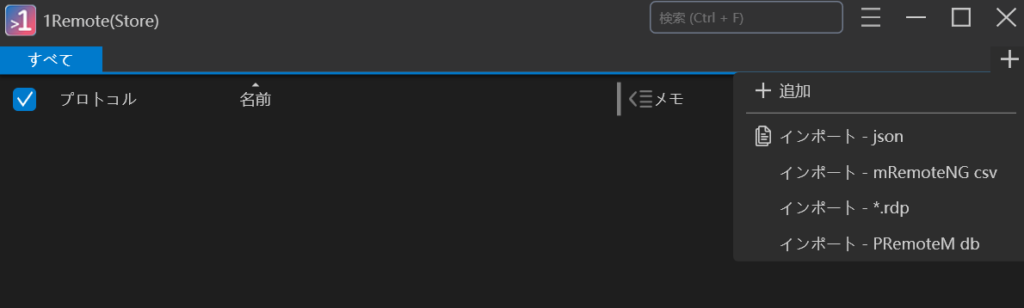
画面右上の「+」ボタンから「インポート – *.rdp」を選択する。AWS上でゲームサーバー(EC2)のRDS接続のために作成した .rdp ファイルを選択する。
選択すると、「インポートは無事に完了し、1個目の項目を追加しました。」とポップアップが表示される。
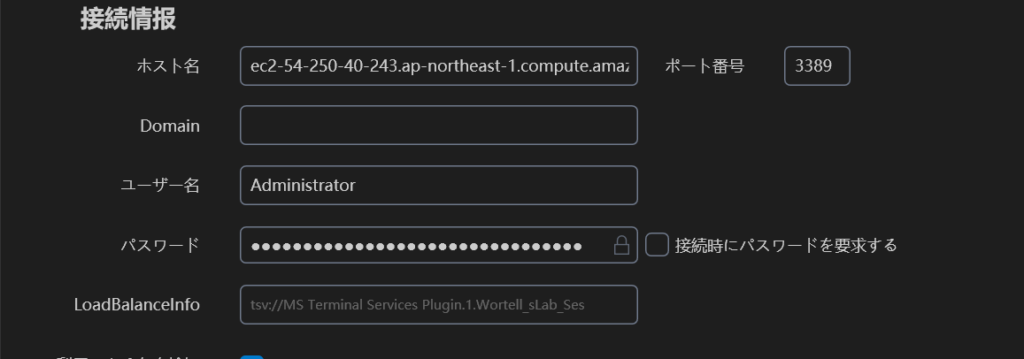
画面上に表示されたゲームサーバーにチェックマークいれて、下部の「編集」を選択。パスワードの欄が空白であるため、同様にAWS上でゲームサーバー(EC2)RDS接続を設定した際に生成されたパスワードを貼り付ける。
これで接続設定の完了。
接続後、以下の対応を実施。
| タイムゾーンの変更 | (UTC;09:00) Osaka, Sapporo, Tokyo |
| Time & language を選択 | Language & region を選択。Add a Language を選択。日本語を選択。 ⇒すべてチェック。インストール開始。 |
| パスワードを変更 |
Parsec をインストール
①Parsec のサイトにアクセス。
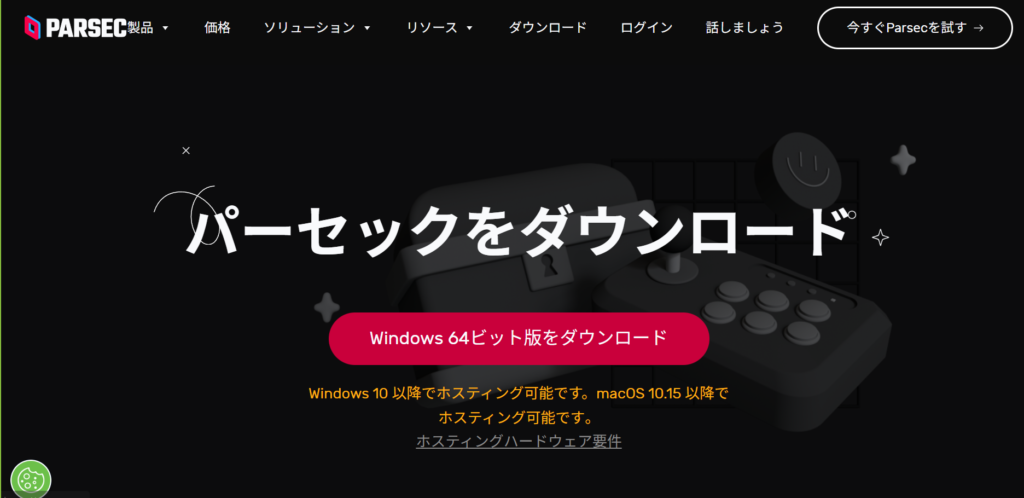
ブラウザで Parsec を検索。ホームページ(英語)にアクセス。(画像はGoogle 翻訳をしたもの)
「Windows 64 ビット版をダウンロード」を選択する。
②ダウンロードしたパッケージをインストール。
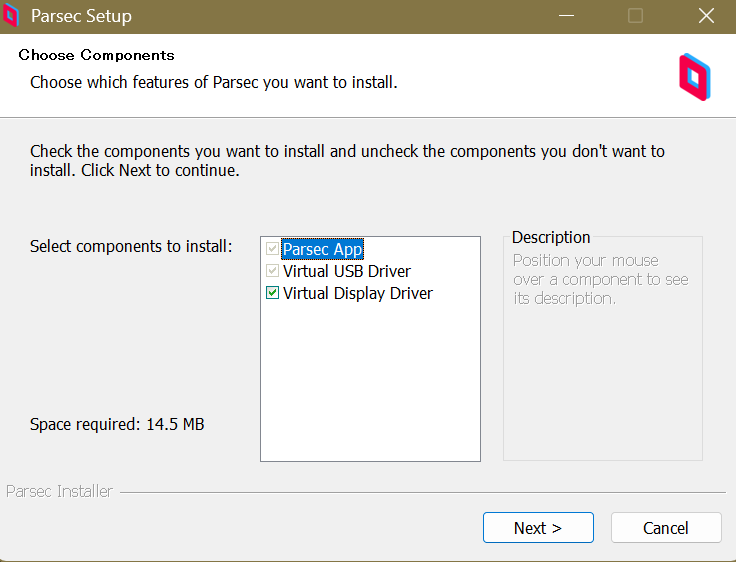
「Virtual Display Driver」のまま Next を選択する。
③仮想環境のアクセス権限の範囲を選択する。
| ★要約(日本語) Parsec のインストール方法として「ユーザーごと」と「PC全体」の2種類があり、 ・Per User(ユーザーごと):Windows にログインするまで Parsec は起動せず、各ユーザーが別々のアカウントを使える。 ・Per Computer(PC 全体):全ユーザーで同じ Parsec アカウントを使用し、Windows ログイン前から利用可能。ただし、このPCを使う誰もが同じアカウントで接続できてしまうため、注意が必要。 |
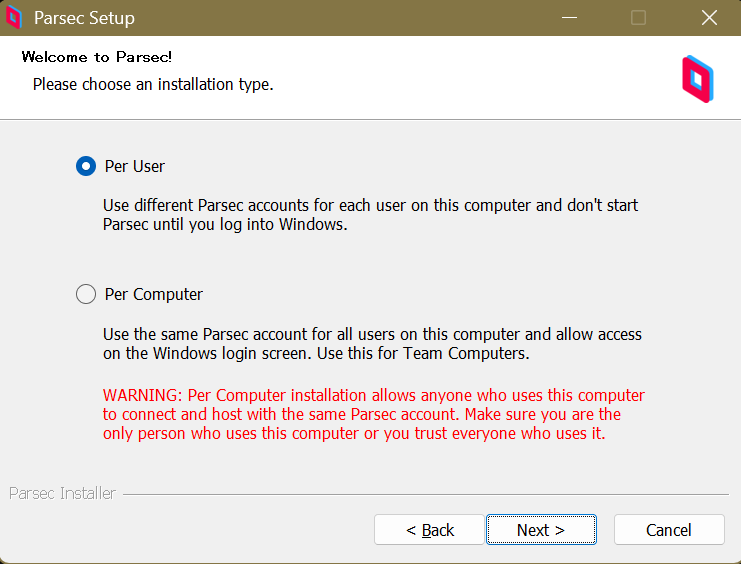
「Per User」のまま接続を実施する。
④ Parsec のサインインを実施。
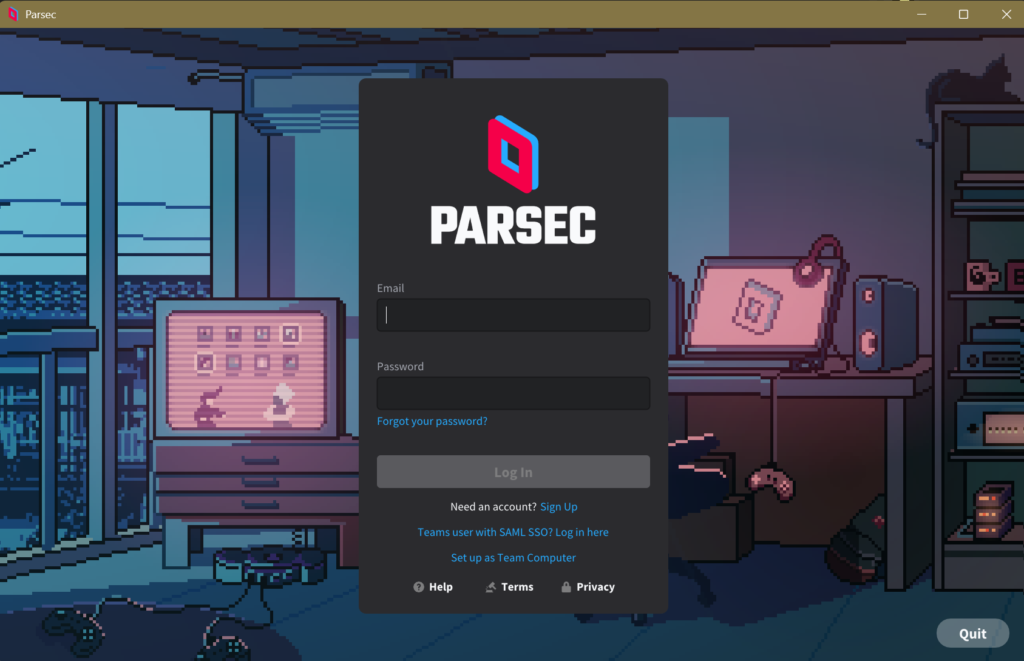
アカウントを持っていないため、「Sign Up」を選択する。
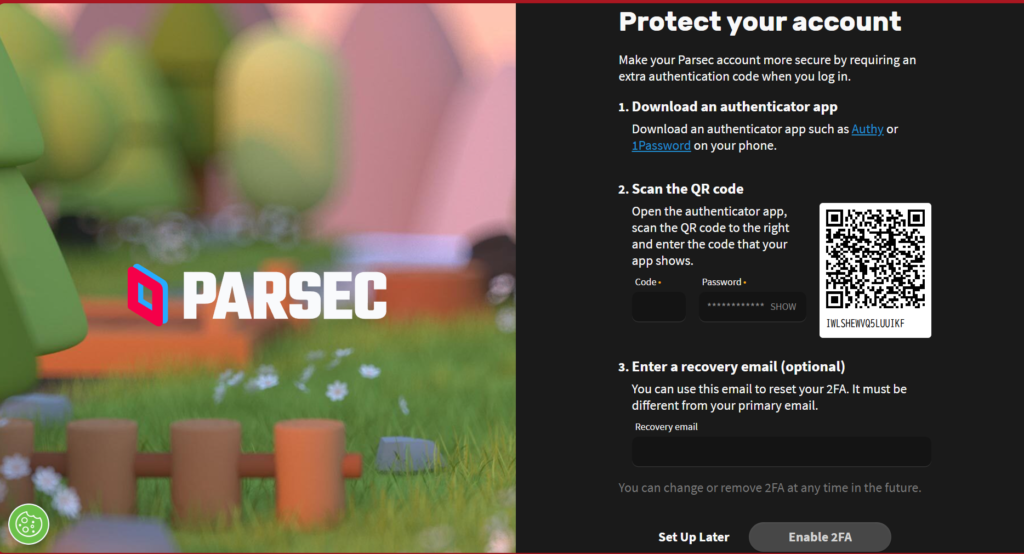
MFA認証をすすめられる。(スキップ可能)
まずスマートフォンなどにアプリストアから「Google Authentication」をインストールする。画面上のQRコードを読み取ると、MFA認証用の数字が表示されるようになる。以降、Parsecにサインインする度に前述で設定したMFA認証をする必要がある。
設定を完了すると「Start using Parsec !」とサイトに表示される。
仮想サーバーにソフトウェアを準備
[NVIDIAを導入する]
リンク先の選択肢として、以下4つがある。
・NVIDIA ドライバーが付属する AMI を使用する
・NVIDIA パブリックドライバーのインストール
・NVIDIA GRID ドライバー (G6、Gr6、G6e、G6f、Gr6f、G5、G4dn、および G3 インスタンス)のインストール
・NVIDIA ゲームドライバー (G6、G6e、G5、および G4dn インスタンス)のインストール
⇒ ゲーミング用サーバーを選択
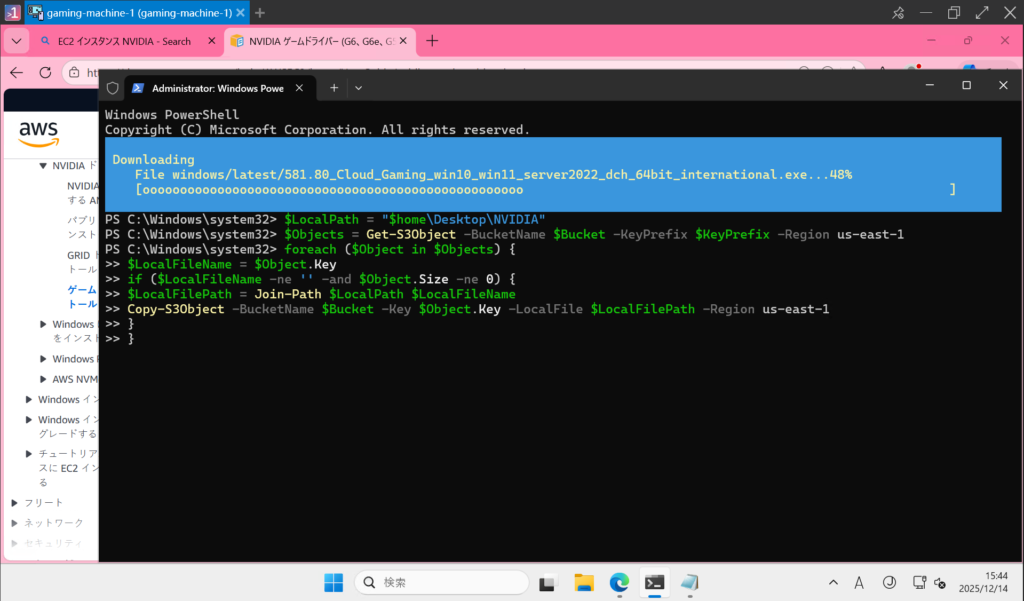
ダウンロードフォルダを展開した、アプリケーションファイルを実行する。
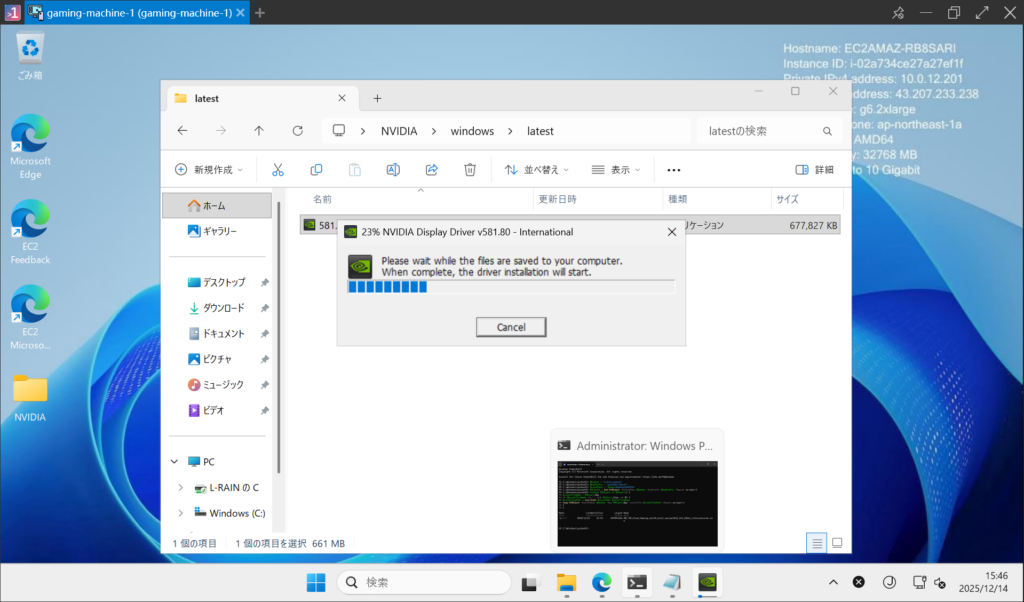
ここまでで以下の環境を構築できました。
- ゲーム用仮想サーバーの構築
- 専用回線のルート確保
- グラフィックドライバーのインストール
- 日本語環境に変更
以下、参考にしたサイト。
[ゲーミング環境の構築方法] [ゲーミング環境の構築方法2]
[Parsec 設定1] [Parsec 設定2]
結論:ここまでのお気持ち
ここまで構築して、「パソコンを買い替える際に本技術を利用すればよい」と行きついた。
・現行のパソコンリソースを捨ててまでの使用感(PC負荷・性能面)を得られるわけではなかった。
・上記理由に並び追加コストが発生するというのはナンセンス。(現行のパソコンを売ったとしても大した金額にならない模様)
上記により、本件はいったんここでクローズ。
ただ、将来的に買い替える機会を見越して、もう少し本記事の解像度を上げておこうとは思う。